※ この記事にはアフィリエイトリンクが含まれています
結論: ペンツールで折れ線を描くのはクリックするだけ。始点→折れ曲がりポイント→終点をクリックしていくだけで折れ線が描けます。
Illustrator のペンツールで「折れ線を描こう」を学びました。教科書は「これからはじめるIllustratorの本」100ページです。
スポンサーリンク
折れ線を描こう
線を設定する
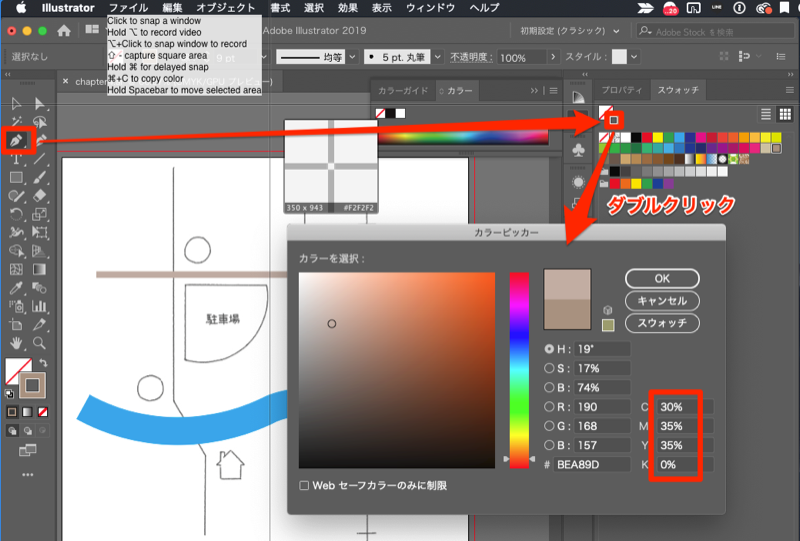 ペンツール→スウォッチ→色設定
 線パネル→線幅変更
垂直な線を描く、クリック、クリック
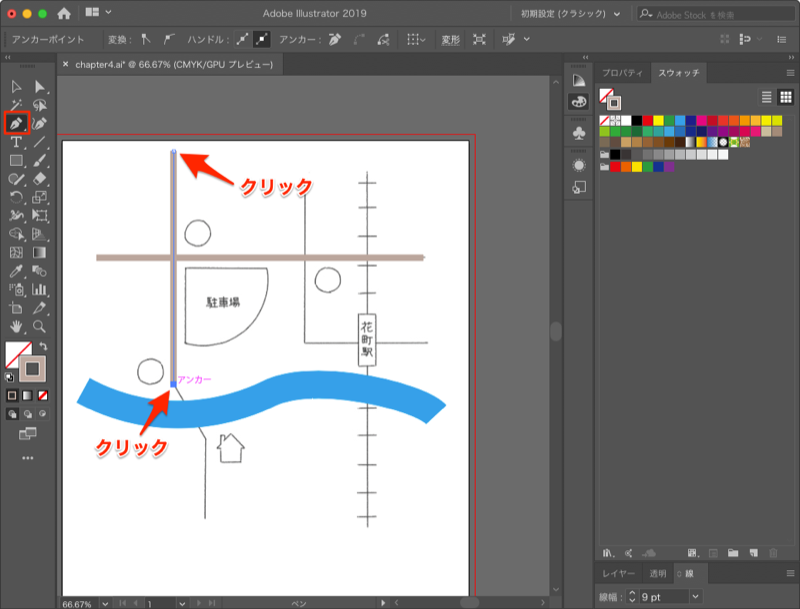 ペンツール→始点クリック→折れ曲がるポイントをクリック
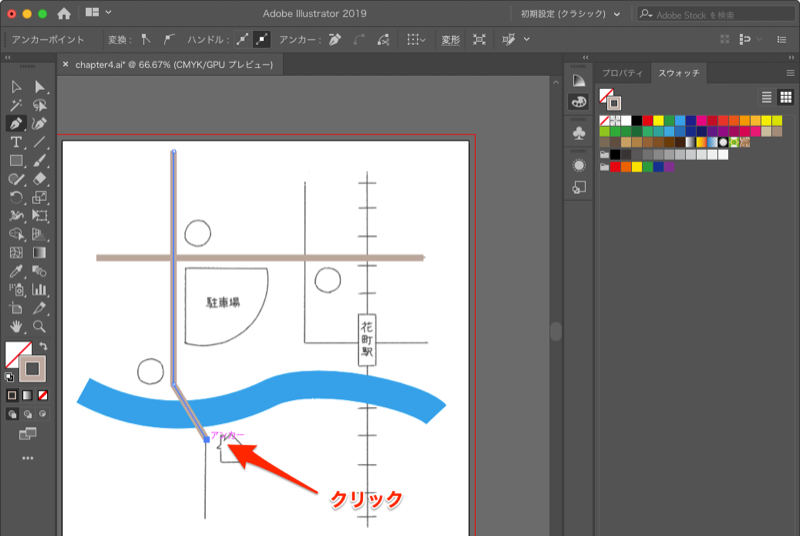 次の折れ曲がり箇所をクリック
 最後をクリック、V で選択ツールにしてペンツール終了
 ずれたらダイレクト選択ツールで修正
L字の線を描く
 L字も同様、ペンツールを選択してクリック
まとめ
ペンツールでの折れ線はクリックするだけなので簡単です。ずれたらダイレクト選択ツール(A)で修正できます。
参考書籍

スポンサーリンク